MT4・MT5の使い方入門!
初心者がつまずくチャート画面の見方と基本操作
世界標準のFX取引プラットフォームを
初心者でも迷わず使えるように基礎から解説
「MT4(MetaTrader 4)」「MT5(MetaTrader 5)」という名前を聞いたことがあるでしょうか。これらは世界中のFXトレーダーが使う取引プラットフォームで、特にチャート分析や自動売買(EA)の機能が充実していることで知られています。
ただし、初めてMT4/MT5を開くと「どこに何があるかわからない」「チャートが動いて怖い」という感想を持つ方も多いです。この記事では、MT4/MT5の基本的な画面構成・チャートの見方・指標の追加・注文方法・MT4とMT5の違いまで、初心者にわかりやすく解説します。
MT4・MT5とは——なぜ世界中のトレーダーが使うのか
MT4(MetaTrader 4)とMT5(MetaTrader 5)は、ロシアのMetaQuotes Software社が開発したFX・CFD取引プラットフォームです。2005年にMT4、2010年にMT5がリリースされました。
MT4/MT5が世界標準になった3つの理由
① 豊富なテクニカル指標と描画ツール
移動平均線・ボリンジャーバンド・RSI・MACDなど30種類以上のテクニカル指標が標準搭載。さらにカスタム指標(外部から追加)にも対応しており、高度なチャート分析ができます。
② 自動売買(EA)への対応
MQL4/MQL5というプログラミング言語で自動売買プログラム(EA=Expert Advisor)を作成・実行できます。完全自動売買から半自動まで、様々な取引戦略を自動化できる点が上級者に人気です。
③ 多数のFX業者で利用できる
世界中の500社以上のFX業者がMT4/MT5を採用しています。国内でもGMOクリック証券・外為どっとコムなどがMT4/MT5に対応しています。一度使い方を覚えると、どの業者でも同じ操作感で使えます。
MT4とMT5の違い——初心者はどちらを選ぶべきか
| 比較項目 | MT4 | MT5 |
|---|---|---|
| リリース年 | 2005年(老舗) | 2010年(新しい) |
| 時間足の種類 | 9種類(M1〜MN) | 21種類(M1〜MN) |
| テクニカル指標数 | 30種類(標準) | 38種類(標準) |
| 自動売買(EA) | MQL4で豊富なEA資産 | MQL5で新世代EA(高機能) |
| 対応業者 | 多い(業界標準) | 増加中(移行が進む) |
| 初心者向き | ◎(情報・解説が圧倒的に多い) | ○(高機能だが情報が少なめ) |
初心者はMT4から始めることをおすすめ
MT4の方が歴史が長く、日本語の解説記事・YouTube動画・書籍が圧倒的に多いです。困ったときに情報を探しやすい点が初心者には重要です。MT5はMT4と操作感が似ているため、MT4に慣れてから必要に応じてMT5に移行する方法がスムーズです。
MT4/MT5に対応している国内FX業者(代表例)
GMOクリック証券(MT4対応)
国内大手で独自ツールとMT4の両方が使える。初心者は独自ツールから始めてMT4に移行する方法も有効。
外為どっとコム(MT4対応)
スワップ高めの業者。MT4を使いながら経済指標の情報収集と組み合わせた取引ができる。
MT4/MT5非対応業者の場合
みんなのFX・SBI FXトレード・松井証券FXなどMT4/MT5非対応の業者でも、独自の取引ツールが充実していることが多いです。MT4/MT5にこだわる必要はありません。自動売買(EA)を使いたい場合のみMT4/MT5対応業者が必要です。
MT4の基本画面構成——各エリアの名前と役割
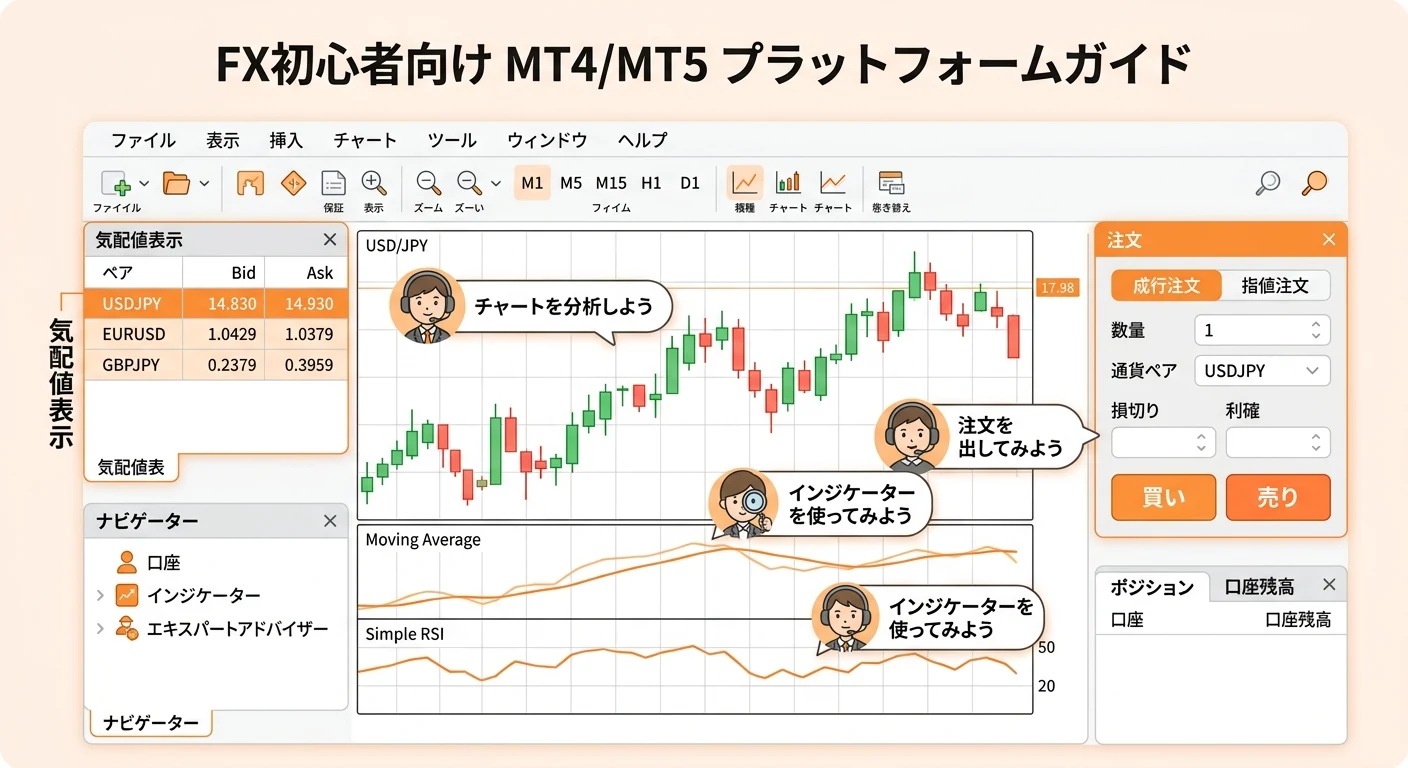
MT4を起動すると、複数のウィンドウとパネルが表示されます。初めて見ると複雑に感じますが、主なエリアは4つだけです。
MT4の画面構成4エリア
① チャートエリア(メイン画面)
中央の大きなエリア。ローソク足チャートが表示され、ここでテクニカル分析を行います。右クリックでチャートのプロパティ変更・指標の追加ができます。ホイールで拡大/縮小、ドラッグで時間軸をスクロールできます。
② 気配値(マーケットウォッチ)ウィンドウ
画面左上または左側に表示される通貨ペア一覧。各通貨ペアのBid(売値)/Ask(買値)のリアルタイムレートが表示されます。取引したい通貨ペアをダブルクリックするとチャートが開きます。右クリックで通貨ペアの追加・削除ができます。
③ ターミナル(取引履歴・口座状況)
画面下部のウィンドウ。「取引」タブで現在のポジション・含み損益・証拠金を確認。「口座履歴」で過去の取引履歴を確認。「アラート」「ジャーナル」など管理ツールもここにあります。
④ ナビゲーターウィンドウ
画面左のツリー形式のウィンドウ。「テクニカル指標」「エキスパートアドバイザー(EA)」「スクリプト」などが一覧表示されます。指標をチャートにドラッグ&ドロップで追加できます。
チャート画面の基本操作——5つの必須操作
時間足の切り替え(ツールバーまたはチャート右クリック)
ツールバーの「M1」「M5」「H1」「D1」などをクリックして時間足を変更。「H1」=1時間足、「D1」=日足、「W1」=週足。初心者は「H4(4時間足)」か「D1(日足)」から始めることをおすすめします。
チャートの拡大・縮小(マウスホイール)
マウスホイールを前に回すと拡大(ローソク足が大きく)、後ろに回すと縮小(より多くのローソク足を表示)。Ctrl+「+」「-」でも操作可能。
チャートのスクロール(ドラッグ)
チャートエリアをマウスでドラッグして過去の相場を確認できます。Homeキーで最も古い表示に、Endキーで最新の相場に戻ります。
テクニカル指標の追加(ナビゲーター or メニュー)
ナビゲーターの「テクニカル指標」からドラッグ&ドロップ、またはチャート右クリック→「インジケーター追加」で指標を選択。移動平均線・RSI・ボリンジャーバンドなど好きな指標をチャートに表示できます。
ライン・図形の描画(ツールバー)
ツールバーの「描画ツール」から水平線・トレンドライン・フィボナッチリトレースメントなどを選択してチャートに描けます。ダブルクリックで選択、右クリックで編集・削除ができます。
MT4でよく使うテクニカル指標——初心者向けTop3
| 指標名 | 場所(MT4内) | 主な使い方 | 初心者推奨度 |
|---|---|---|---|
| 移動平均線(MA) | トレンド系 | トレンドの方向確認・ゴールデン/デッドクロス | ◎ 必須 |
| RSI | オシレーター系 | 買われすぎ(70以上)・売られすぎ(30以下)の確認 | ○ おすすめ |
| ボリンジャーバンド | トレンド系 | 相場のボラティリティ・バンドタッチでのエントリー | ○ おすすめ |
指標の多用は逆効果——最初は1〜2種類から
MT4/MT5には30種類以上の指標がありますが、初心者がたくさんの指標を同時に使っても「サインが矛盾して判断できない」状態になりがちです。最初は移動平均線1本だけでシンプルにトレンドを確認し、慣れてきたらRSIを1つ追加するくらいのペースがおすすめです。
MT4での注文方法——基本的な売買操作
MT4での注文方法は大きく「成行注文(即時約定)」と「指値・逆指値注文(指定価格での約定)」の2種類です。
① 成行注文の手順(今すぐ買う/売る)
注文ウィンドウを開く:取引したい通貨ペアをダブルクリック(気配値ウィンドウ)またはF9キー。
「注文の種類」で「成行注文」を選択:デフォルトで成行注文が選択されていることが多い。
取引量(ロット数)を入力:0.01ロット=1,000通貨、0.1ロット=1万通貨、1.0ロット=10万通貨。初心者は0.01ロットから。
損切り(ストップロス)・利確(テイクプロフィット)を設定:「ストップロス」に損切りレート、「テイクプロフィット」に利確レートを入力。必ず設定する習慣をつけること。
「売り(Sell)」または「買い(Buy)」ボタンをクリック:青い「Buy」ボタンで買い注文、赤い「Sell」ボタンで売り注文が約定する。
② 指値・逆指値注文の手順(特定のレートで注文)
注文ウィンドウで「注文の種類」を「指値注文(Pending Order)」に変更すると指値・逆指値注文ができます。
| 注文タイプ | 意味 | 使用例 |
|---|---|---|
| Buy Limit(買い指値) | 現在より安いレートで買う | 現在145円→144.50円になったら買いたい |
| Sell Limit(売り指値) | 現在より高いレートで売る | 現在145円→145.50円になったら売りたい |
| Buy Stop(買い逆指値) | 現在より高いレートで買う | 145.50円を突破したらブレイクアウト買い |
| Sell Stop(売り逆指値) | 現在より安いレートで売る | 損切り注文として使用(ストップロス) |
ポジションの決済方法
手動決済(ターミナルから)
画面下部のターミナル→「取引」タブ→ポジション右端の「×」ボタンをクリックで即時決済。または、ポジションを右クリックして「ポジションをクローズ」を選択。
テイクプロフィット・ストップロスによる自動決済
エントリー時に設定したTP(テイクプロフィット)・SL(ストップロス)レートに達すると自動的に決済されます。MT4のPC版は24時間稼働(PC電源オン必須)または業者のサーバーで注文を管理します。
MT4のSL/TPはPC電源オフだと消えることがある(業者設定による)
MT4の注文はPCにインストールされたソフトで管理されることが多いため、PCをシャットダウンするとSL/TP注文が消えることがあります(業者のサーバー型注文の場合は大丈夫)。長時間離席する場合は業者の仕様を確認するか、スマホアプリを使いましょう。
MT4のインストールと初期設定——ゼロから使い始める手順
MT4を使うためには、まずFX業者からMT4のダウンロードリンクを入手する必要があります。MT4はMetaQuotesの公式サイトからも配布されていますが、FX業者が提供するMT4を使うことが重要です(業者のサーバーに接続するため)。
MT4インストール〜初期設定の手順(PC版)
FX業者の公式サイトにログインしてMT4をダウンロード:「ツール」「ダウンロード」等のページからMT4インストーラーを取得。Windowsの場合は.exeファイル。
インストールを実行:ダウンロードしたファイルを実行し、インストールウィザードに従いインストール完了。デスクトップにMT4のショートカットが作成される。
MT4を起動してログイン:業者から発行されたMT4用のログインIDとパスワードを入力。「ライブ」サーバー(本番)か「デモ」サーバーを選択。
日本語設定(必要な場合):メニュー「表示」→「言語」→「Japanese」で日本語表示に変更。再起動が必要な場合あり。
取引したい通貨ペアを気配値に追加:気配値ウィンドウで右クリック→「通貨ペア」から追加したいペアを選択。USD/JPY・EUR/JPYなど。
MT4スマホアプリ版の使い方——外出先での管理
MT4にはiOS/Android対応のスマホアプリがあります。外出先でのポジション確認・決済・新規注文に便利です。
スマホアプリのダウンロード先
App Store(iPhone)またはGoogle Play(Android)で「MetaTrader 4」を検索。MetaQuotes Software社が提供する公式アプリをダウンロード(無料)。
スマホアプリでできること
リアルタイムチャート表示・成行/指値/逆指値注文・ポジション一覧・損益確認・決済注文。PC版より機能は限られますが、外出中の緊急対応や軽い確認には十分です。
スマホとPCを併用する場合の注意点
スマホとPCで同じアカウントにログインして使えます。ただしPC版でSL/TPを設定した場合、スマホからも確認・変更が可能です。業者のサーバー型管理の場合はPC電源オフでも注文は維持されます。
MT4でよくあるエラーと対処法
| エラー内容 | 原因 | 対処法 |
|---|---|---|
| 「無効なストップレベル」 | SL/TPがエントリー価格に近すぎる | 業者のストップレベル(最小pips)以上離す |
| 「証拠金不足」 | 口座残高が必要証拠金を下回っている | ポジションサイズを小さくするか入金する |
| 「取引が無効です」 | マーケットが閉まっている・接続エラー | 市場営業時間を確認・再接続を試みる |
| チャートが「オフライン」表示 | 業者サーバーへの接続が切れている | インターネット接続確認・MT4再起動 |
MT4の高度な機能——中級者向けの活用法
MT4の基本操作をマスターしたら、以下の機能も活用してみましょう。チャート分析の質が大きく上がります。
マルチチャートの活用——複数通貨を同時に監視
MT4では複数のチャートウィンドウを同時に表示できます。例えばドル円の日足・4時間足・1時間足を並べて表示し、上位足から下位足への分析(マルチタイムフレーム分析)を行えます。
マルチタイムフレーム分析の基本
日足(D1)でトレンド方向を確認——大きなトレンド(上昇/下落)の方向を日足で把握する
4時間足(H4)でエントリータイミングを絞る——日足トレンドと同方向の押し目・戻りを探す
1時間足(H1)でエントリーポイントを決める——より細かい足でエントリーの精度を上げる
カスタムインジケーター(外部指標)の追加方法
MT4には標準搭載の指標以外に、外部から「カスタムインジケーター」を追加できます。MQL4形式の.ex4/.mq4ファイルをダウンロードして指定フォルダに入れることで使えます。
カスタムインジケーター(.ex4/.mq4ファイル)をダウンロード
MT4メニュー「ファイル」→「データフォルダを開く」→「MQL4」→「Indicators」フォルダにファイルを貼り付け
MT4を再起動(またはナビゲーターを更新)してナビゲーター→「カスタムインジケーター」に追加されたことを確認
チャートにドラッグ&ドロップして適用。パラメーター設定ウィンドウが開いたら必要に応じて設定を変更
MT4でのバックテスト——過去データで戦略を検証
MT4の「ストラテジーテスター」機能を使うと、過去の相場データを使ってEAや手動戦略のパフォーマンスを検証できます。
バックテスト機能の使い方(概要)
- MT4メニュー「表示」→「ストラテジーテスター」を開く
- テストするEAを選択・通貨ペア・期間・ロット数などを設定
- 「開始」ボタンでバックテスト実行
- 結果タブで勝率・プロフィットファクター・最大ドローダウンなどを確認
MT4を利用できる口座選びの詳細はFX口座比較ガイドをご覧ください。FXの基本的なチャート分析についてはテクニカル分析入門ガイドで詳しく解説しています。
国内MT4・MT5対応FX口座——初心者に選ばれる理由と特徴
MT4/MT5を使いたい場合、まず「MT4対応口座」を選ぶ必要があります。国内FX業者のうち、MT4・MT5に対応しているのは限られています。以下に主な対応業者と特徴をまとめました。
| FX業者 | 対応 | スプレッド(ドル円) | 最低取引単位 | 特徴 |
|---|---|---|---|---|
| GMOクリック証券 | MT4 | 0.2銭(原則固定) | 1,000通貨 | 国内大手で信頼性高い。MT4入門に最適 |
| 外為どっとコム | MT4 | 0.2銭(原則固定) | 1,000通貨 | 初心者向けサポートが充実。デモ口座あり |
| ヒロセ通商(LION MT4) | MT4 | 0.3銭(原則固定) | 1,000通貨 | EA利用者に人気。VPS(仮想サーバー)割引あり |
| OANDA Japan | MT4/MT5 | 変動スプレッド | 1通貨 | 最小1通貨取引。MT5も使える国内数少ない業者 |
| みんなのFX | 独自ツール | 0.2銭(原則固定) | 1,000通貨 | MT4非対応だが独自ツールが使いやすい |
| SBI FXトレード | 独自ツール | 0.18銭(原則固定) | 1通貨 | MT4非対応。最狭スプレッド水準。1通貨取引可 |
※スプレッドは執筆時点の情報です。最新情報は各社公式サイトをご確認ください。
MT4でEA(自動売買)を使いたい方へ
EA利用が目的の場合は、MT4対応業者のなかでも「VPS(仮想サーバー)割引サービス」のある業者が便利です。EAはPCをシャットダウンすると停止するため、24時間稼働のVPS上でMT4を動かすのが一般的なスタイルです。ヒロセ通商はVPS割引が手厚く、EA利用者から選ばれています。
初心者がMT4でやりがちな失敗パターン——私の実体験から
MT4初心者がハマりやすい失敗パターン5選
失敗1:インジケーターを入れすぎる
「指標を多く入れれば分析が精度が上がる」と思いがちですが、指標が増えると判断が矛盾して逆効果。まず1〜2種類に絞り、使い方を完全に理解することが先決です。
失敗2:SLを設定しないでポジションを放置する
「すぐ戻るだろう」と思ってSLを設定せずに離席し、帰ってきたら大きな損失になっていたというパターン。MT4では必ず注文時にSLを設定する習慣をつけましょう。
失敗3:デモ口座での練習をすっ飛ばす
「どうせ本番と感覚が違う」とデモ練習を省略して、本番口座で操作ミスによる予期しない注文を出してしまうケース。MT4の操作には慣れが必要なので、最低1〜2週間はデモで練習することを強くすすめます。
失敗4:PC電源を切ってMT4の注文が消えたことに気づかない
業者設定によってはPC電源オフでSL/TP注文が消えます。翌朝PCを起動して確認したら、保護注文なしでポジションを持ち続けていたということが起こります。業者のサーバー型注文方式かどうか必ず確認を。
失敗5:EAを過信してリスク管理をしない
「バックテストで勝率80%のEA」と聞いて飛びついたら、実際の相場では思うように機能しなかったというパターン。バックテストと実際の相場には差があります。EAを使う場合も損切り水準・最大ロットのルールを自分で設定してリスク管理することが不可欠です。
MT4を最大限に活用するための3つのコツ
コツ1:テンプレートを保存する
チャートに表示したインジケーター・配色・時間足の組み合わせを「テンプレート」として保存できます。通貨ペアを変えても同じ設定で表示でき、分析の一貫性が高まります。メニュー「チャート」→「テンプレート」→「テンプレートを保存」。
コツ2:プロファイルで作業状態を保存する
複数のチャートウィンドウの配置を「プロファイル」として保存できます。MT4を再起動しても同じレイアウトで作業を再開できます。メニュー「ファイル」→「プロファイル」→「プロファイルを保存」。
コツ3:アラートを活用する
特定の価格に達したらアラーム(音・メール)で通知する機能があります。常時画面を見ていなくても、重要な価格帯に近づいたら知ることができます。ターミナル→「アラート」タブ→右クリックで設定。
よくある質問
まとめ
- MT4/MT5は世界標準のFX取引プラットフォーム——豊富な指標・自動売買・描画ツールが強み
- 初心者はMT4から——学習リソースが圧倒的に多く、困ったときに情報を探しやすい
- 基本操作4つを覚える——時間足切り替え・指標追加・注文入力・ポジション決済
- 注文時は必ずSL(ストップロス)を設定する——PC電源オフ時の業者仕様も確認すること
- 最初は指標を1〜2種類に絞る——多すぎると判断が矛盾してトレードが乱れる
- MT4対応業者はGMOクリック証券・外為どっとコムなど——EA利用目的の場合は対応業者を選ぶ
【リスク注意】FX取引は元本保証のない金融商品です。自動売買(EA)を含むFX取引には損失リスクがあります。本記事は教育目的の情報提供であり、特定の投資や自動売買ツールを推奨するものではありません。実際の取引はご自身の判断と責任のもとで行ってください。


コメント